
Hoe alert zijn jouw collega's?
Begin met een eerste simulatie en kijk hoe je collega's reageren. Mail naar info@hcs.nl of bel 074-2553131, dan zetten we die samen met DotSafe voor je klaar.
Neem contact opEen mail van de directeur, vlak voor de pauze: of je even naar het verslag van de teamvergadering wilt kijken. Je klikt op de link en logt in, zoals altijd. Alleen kwam de mail niet van de directeur, en heeft een crimineel nu je wachtwoord.
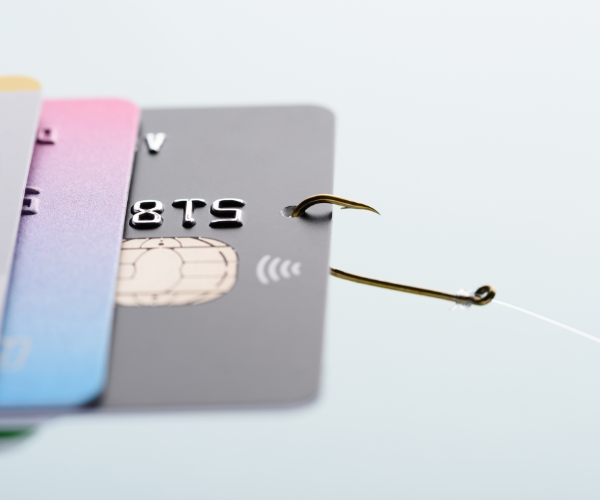
Met de phishing simulatie van HCS en onze cybersecuritypartner DotSafe krijgen je collega’s zulke mails ook, maar dan nagemaakt. Een geautomatiseerd platform stuurt ze het hele jaar door, niet één keer. Zo oefenen ze steeds weer met de trucs van criminelen, zonder dat er iets misgaat.
1. Afspreken
Je bespreekt met ons en DotSafe wie er meedoen en wanneer de simulatie start.
2. Nepberichten versturen
Het hele jaar door krijgen je collega’s automatisch realistische, persoonlijke phishingmails en -sms’jes, zoals een crimineel ze ook stuurt. Jij hoeft daar zelf niets voor te doen.
3. Leren
Wie klikt, krijgt meteen uitleg. Met korte microlearnings leren je collega’s waaraan ze een phishingbericht herkennen. Wil je verder dan phishing? Dat kan met de Security Awareness Training.
4. Melden
Met een meldknop melden je collega’s een verdachte mail met één klik. Dat werkt ook bij een echte phishingmail.
5. Resultaten
In de resultaten zie je hoe je collega’s reageren en waar het risico zit. Omdat de simulatie het hele jaar doorloopt, zie je of er minder wordt geklikt.
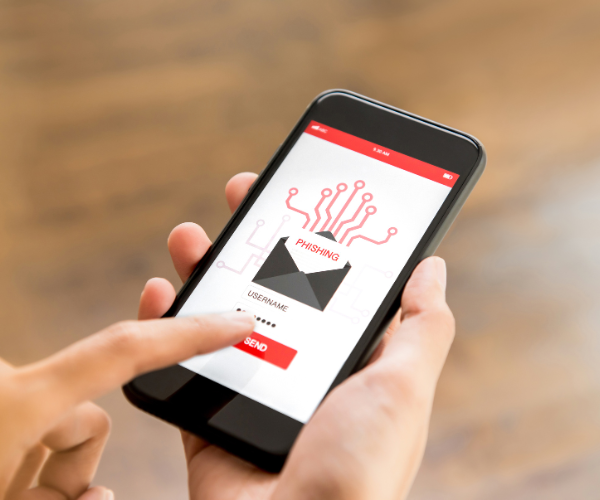
Deze vijf punten kun je vandaag al met je team delen.
1. Kijk naar het mailadres, niet alleen naar de naam.
Een naam is zo overgenomen. Het domein achter de @ hoort vaak niet bij de organisatie die het bericht zogenaamd stuurt.
2. Let op haast.
‘Je account wordt vandaag geblokkeerd’ of ‘even snel regelen, ik zit in overleg’: haast is een alarmsignaal. Ook een vreemde aanhef of een rare zin kan een nepbericht verraden.
3. Kijk waar een link naartoe gaat.
Ga op een computer met je muis over de link zonder te klikken. Je ziet dan het echte webadres, meestal linksonder in beeld. Hoort het niet bij de afzender? Klik dan niet.
4. Open geen bijlagen uit een verdacht bericht.
Ook niet als het een factuur of een gedeeld document lijkt.
5. Vul niet zomaar je wachtwoord in.
Twijfel je of je op de echte site zit? Ga er zelf naartoe of bel de afzender op een nummer dat je kent.
Laptops, netwerk en Microsoft 365 of Google Workspace regel je bij ons, maar ook het touchscreen in de klas en het scherm in de vergaderruimte. Die installeert ons eigen TD-team.
Is een Chromebook of laptop kapot? Dan repareren we hem zelf. Zo ben je snel weer op weg en hoef je hem niet meteen te vervangen.
Met een vraag of storing bel of mail je onze eigen helpdesk, geen callcenter. Je hebt vaste aanspreekpunten die weten hoe het bij jullie geregeld is.
Deze vragen horen we het vaakst, van scholen en van bedrijven. Herken je er een? Klik erop en lees hoe we het aanpakken.
In onze showroom probeer je touchscreens en vergaderapparatuur zelf uit, en bespreek je je vragen over IT met een specialist. Maak even een afspraak, dan staat er iemand voor je klaar.